섹션별 상세
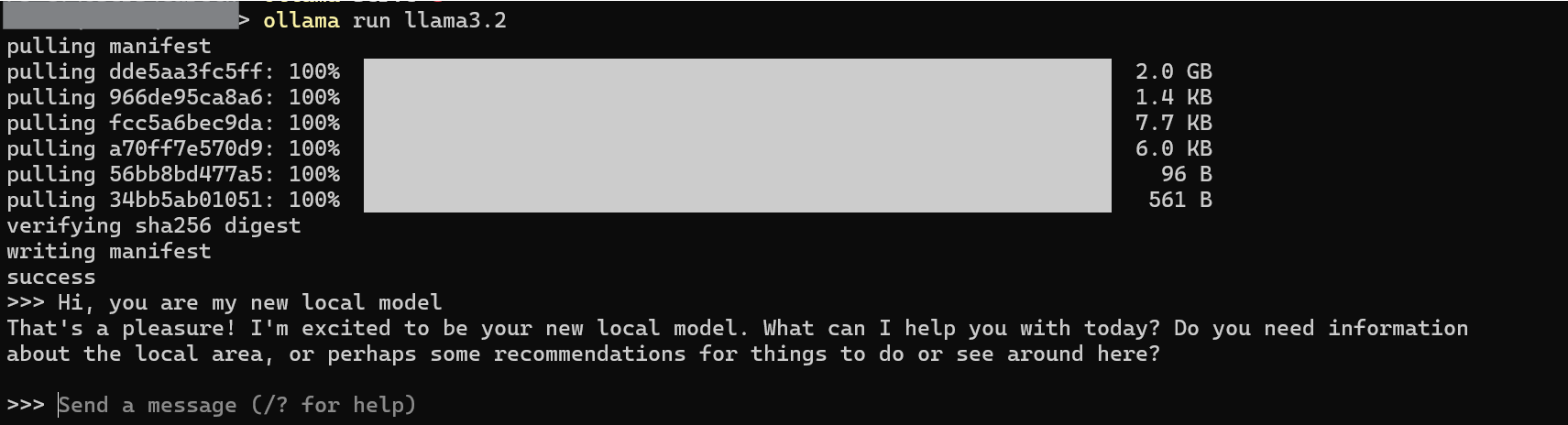
Ollama 설치 및 Llama 3.2 실행: PowerShell을 통해 Ollama를 설치하고 `ollama run llama3.2` 명령어로 3B 파라미터 모델을 즉시 구동한다. RTX A3000의 6GB VRAM 내에서 원활하게 작동하며, 설치 과정에서 매니페스트 확인, 레이어 다운로드, 체크섬 검증이 자동으로 진행된다.
bash
irm https://ollama.com/install.ps1 | iexPowerShell에서 Ollama를 설치하는 명령어
bash
ollama run llama3.2Llama 3.2 3B 모델을 다운로드하고 즉시 실행하는 명령어
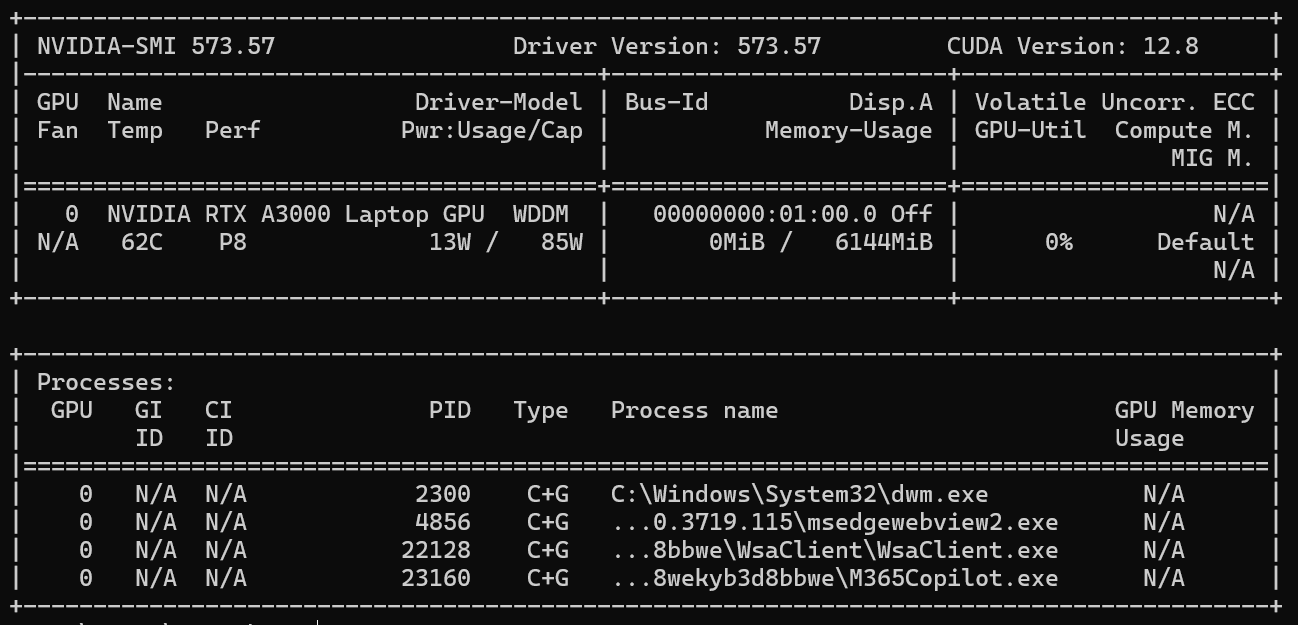

성능 최적화 및 모니터링: `ollama ps` 명령어로 모델이 GPU에서 100% 실행되는지 확인하며, 시스템 RAM으로의 데이터 전송(Spillover)을 방지한다. `OLLAMA_FLASH_ATTENTION` 환경 변수를 1로 설정하여 온칩 SRAM을 활용함으로써 VRAM 이동 부하를 줄이고 추론 속도를 향상시킨다.
powershell
[System.Environment]::SetEnvironmentVariable("OLLAMA_FLASH_ATTENTION", "1", "User")추론 속도 향상을 위해 Flash Attention을 활성화하는 환경 변수 설정
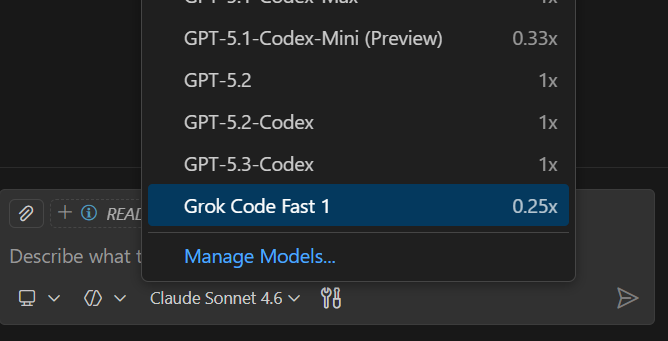
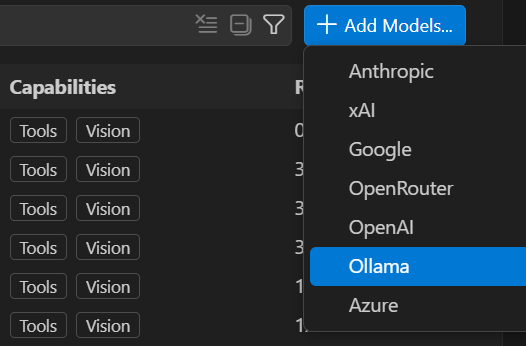
VS Code GitHub Copilot 연동: 보안상의 이유로 차단된 외부 요청을 허용하기 위해 `OLLAMA_ORIGINS` 환경 변수를 설정한다. 이후 VS Code의 모델 관리자에서 Ollama를 공급자로 추가하여 로컬 모델을 Copilot Chat 인터페이스 내에서 직접 사용할 수 있다.
powershell
[System.Environment]::SetEnvironmentVariable("OLLAMA_ORIGINS", "vscode-webview://*", "User")VS Code에서 Ollama API에 접근할 수 있도록 허용하는 보안 설정
LM Studio를 통한 GUI 환경 구축: CLI가 익숙하지 않은 사용자를 위해 LM Studio를 설치하고 Gemma 3 4B 등의 모델을 구동한다. 컨텍스트 길이를 8192 토큰으로 설정하고 GPU 오프로드를 최대화하여 6GB VRAM 한계 내에서 최적의 성능을 끌어낸다.
전력 소비 및 비용 분석: RTX A3000 기반 로컬 AI 구동 시 유휴 상태에서 5-10W, 활성 생성 시 35-60W의 전력을 소모한다. 이를 영국 전기 요금 기준으로 환산하면 매일 3시간 사용 시 월 비용이 약 1.5파운드(약 2,500원) 미만으로 나타나 유료 클라우드 구독 서비스보다 경제적이다.
용어 해설
- 비디오 램(VRAM)
- — 그래픽 카드에 내장된 고속 메모리로, LLM의 가중치와 연산 데이터를 저장하는 핵심 자원이다. VRAM 용량이 모델 크기보다 작으면 성능이 급격히 저하된다.
- 플래시 어텐션(Flash Attention)
- — 메모리 읽기/쓰기 횟수를 최적화하여 어텐션 메커니즘의 계산 속도를 높이고 메모리 사용량을 줄이는 기법이다. 온칩 SRAM을 효율적으로 활용하여 추론 성능을 개선한다.
- 컨텍스트 윈도우(Context Window)
- — 모델이 한 번에 처리하고 기억할 수 있는 텍스트의 최대 범위이다. 이 범위가 커질수록 더 긴 문서를 분석할 수 있지만 VRAM 소모량이 비례하여 증가한다.
- GPU 오프로딩(GPU Offloading)
- — 모델의 연산 레이어를 CPU 대신 GPU로 할당하여 처리 속도를 가속화하는 방식이다. 모든 레이어를 GPU에 올릴 때 가장 빠른 성능을 발휘한다.
- 스필오버(Spillover)
- — VRAM 용량이 부족하여 데이터를 상대적으로 느린 시스템 RAM으로 넘겨 처리하는 현상이다. 이 경우 추론 속도가 현저히 느려지는 원인이 된다.
기술
- Ollama
- LM Studio
- Llama 3.2
- Gemma 3
- VS Code
- NVIDIA RTX A3000
활용 사례
- 로컬 코딩 어시스턴트
- 개인용 AI 챗봇
- 비용 최적화 AI 워크플로
AI 분석 전체 내용 보기
AI 요약 · 북마크 · 개인 피드 설정 — 무료
출처 · 인용 안내
원문 발행 2026. 02. 22.수집 2026. 02. 22.출처 타입 RSS
인용 시 "요약 출처: AI Trends (aitrends.kr)"를 표기하고, 사실 확인은 원문 보기 기준으로 진행해 주세요. 자세한 기준은 운영 정책을 참고해 주세요.