섹션별 상세
Ollama를 설치하고 시스템 서비스 설정을 변경하여 외부 인터페이스 접속을 허용한다. 기본적으로 로컬호스트에서만 작동하는 Ollama의 환경 변수에 OLLAMA_HOST=0.0.0.0을 추가하여 모든 네트워크 인터페이스에서 수신 대기하도록 구성한다. 이를 통해 Docker 컨테이너 등 다른 환경에서도 Ollama API에 접근할 수 있는 기반을 마련한다. 로컬 환경에서 Llama 3.2 1B 및 Qwen 2.5 1.5B 모델을 미리 다운로드하여 준비한다.
근거
- Ollama 서비스의 [Service] 섹션에 Environment='OLLAMA_HOST=0.0.0.0'을 추가해야 한다. — Ollama 섹션의 코드 블록
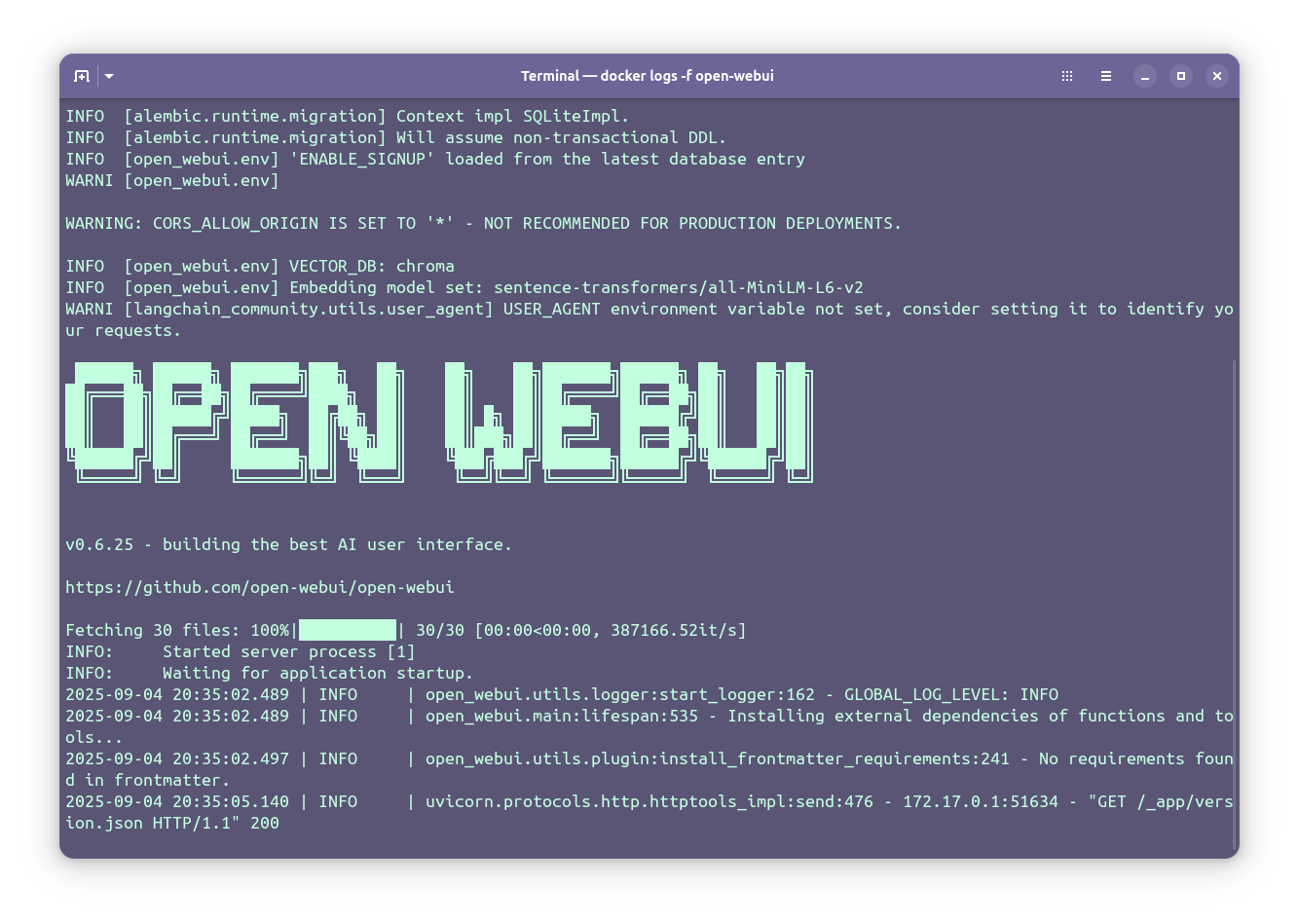
Open WebUI를 Docker 컨테이너로 실행하여 Firefox 사이드바가 로드할 수 있는 웹 기반 사용자 인터페이스를 구축한다. docker run 명령어를 사용하여 8080 포트를 매핑하고 host.docker.internal 설정을 통해 컨테이너 내부에서 호스트의 Ollama API에 접근할 수 있도록 경로를 지정한다. 실행 후 브라우저에서 localhost:8080에 접속하여 Ollama에 설치된 모델들이 정상적으로 목록에 표시되는지 확인한다. 이 단계는 Firefox가 단순 API가 아닌 웹 UI 형태의 챗봇 인터페이스를 요구하기 때문에 필수적이다.
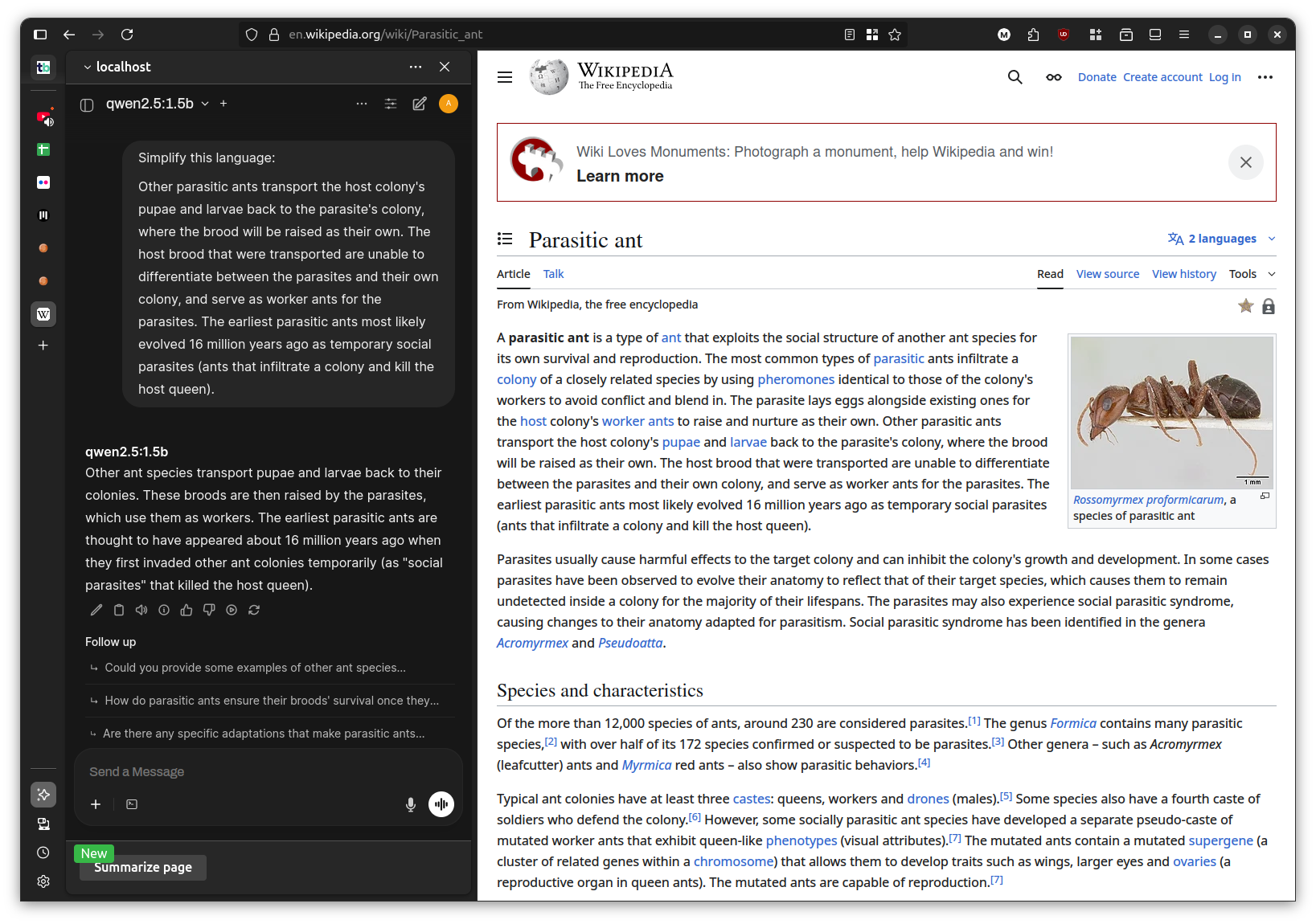
Firefox의 고급 설정인 about:config를 수정하여 로컬 호스트를 챗봇 공급자로 활성화한다. browser.ml.chat.hideLocalhost 설정을 false로 변경하면 사이드바의 모델 선택 드롭다운 메뉴에 localhost 옵션이 나타난다. 기본적으로 Firefox는 8080 포트에서 실행 중인 인터페이스를 찾으며, 다른 포트를 사용할 경우 browser.ml.chat.provider 설정을 직접 수정하여 URL을 지정할 수 있다. 설정을 마치면 사이드바에서 로컬 모델을 선택해 즉시 대화를 시작할 수 있다.
근거
- Firefox 설정에서 browser.ml.chat.hideLocalhost를 false로 설정하면 로컬 챗봇 옵션이 활성화된다. — Firefox config 섹션
기술
- Ollama
- Open WebUI
- Firefox
- Docker
- Qwen2.5
- Llama 3.2
활용 사례
- 브라우저 사이드바를 통한 오프라인 AI 채팅
- 개인 데이터 유출 없는 문서 요약 및 질의응답
- 로컬 LLM 모델 성능 테스트 및 비교
언급된 리소스
AI 분석 전체 내용 보기
AI 요약 · 북마크 · 개인 피드 설정 — 무료
출처 · 인용 안내
원문 발행 2026. 04. 14.수집 2026. 04. 14.출처 타입 RSS
인용 시 "요약 출처: AI Trends (aitrends.kr)"를 표기하고, 사실 확인은 원문 보기 기준으로 진행해 주세요. 자세한 기준은 운영 정책을 참고해 주세요.