본문으로 건너뛰기
Analytics Vidhya조회 1

Claude Code 설치 가이드

터미널에서 Claude Code를 설치하고 브라우저 인증 또는 수동 코드로 로그인해 곧바로 작업을 시작하는 단계별 안내.

이 요약은 AI가 원문을 분석해 생성했습니다. 정확한 내용은 원문 기준으로 확인하세요.

TL;DR

Claude Code는 터미널에서 바로 LLM 기능을 쓰도록 설계된 Anthropic의 CLI 도구로, 플랫폼별 한 줄 설치 명령과 브라우저 기반 OAuth 인증 또는 수동 코드 흐름을 지원한다. 설치 뒤에는 PATH 추가, 테마 선택, 터미널 권장 설정, 워크스페이스 신뢰 확인 같은 초기 마법사를 거쳐 즉시 작업을 시작할 수 있다. 중요 포인트는 브라우저 동의 화면으로 계정 과금 범위가 연결된다는 점과 워크스페이스 신뢰가 로컬 파일 접근 권한을 부여한다는 보안상의 고려사항이다.

섹션별 상세

설치 명령은 플랫폼별로 한 줄짜리 스크립트 호출로 구성되며, macOS·Linux·WSL에서는 curl로 설치 스크립트를 파이프해 bash로 실행하고 Windows에서는 PowerShell이나 CMD용 설치 스크립트를 사용한다. 이 방식은 관리자 권한 없이 로컬 사용자 환경에 바이너리와 설정 파일을 설치하는 입력→프로세스→출력 흐름을 따른다. 글에는 설치 성공 확인 화면(예: 'Claude Code successfully installed!'와 버전 표시)과 함께 PATH가 없을 때 발생하는 경고가 근거로 제시되어 있으며, 단일 명령으로 빠르게 도구를 확보할 수 있다는 점이 사용자 편의성을 높인다.
bash
curl -fsSL https://claude.ai/install.sh | bash

macOS·Linux·WSL 환경에서 관리자 권한 없이 Claude Code를 원클라인으로 설치하는 명령어다. 이 커맨드는 설치 스크립트를 받아 즉시 실행하므로 네트워크와 설치 스크립트의 출처를 확인하는 것이 안전하다. 설치가 끝나면 버전 확인이나 PATH 수정 지침이 이어진다.
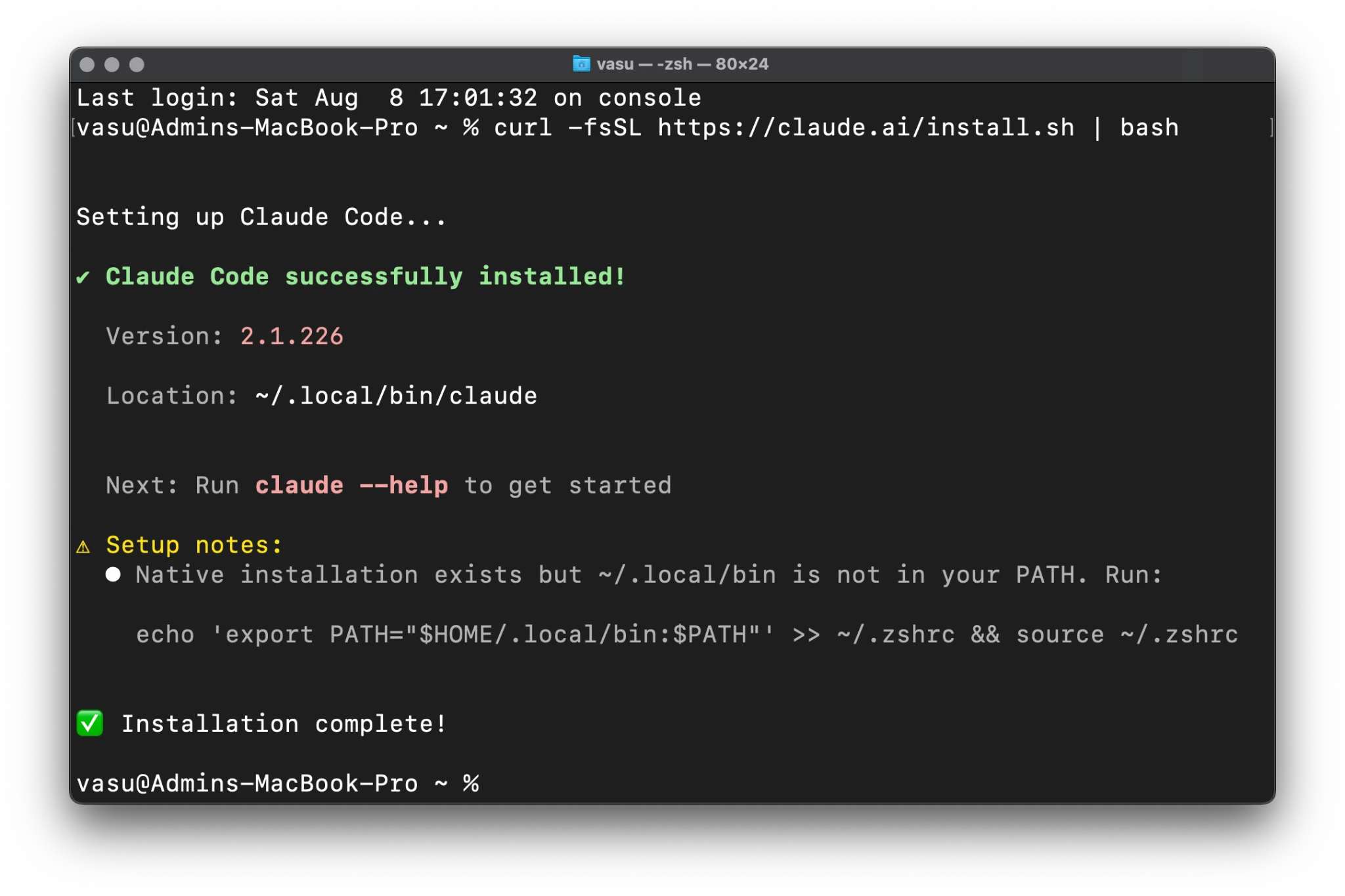
설치 완료 및 버전 출력 스크린샷
Screenshot터미널에 'Claude Code successfully installed!'와 함께 버전(예: 2.1.226)과 설치 위치(~/.local/bin/claude)가 표시되어 있어 설치 성공 여부를 즉시 확인할 수 있다. 또한 PATH 관련 노란색 안내가 보이므로 사용자가 추가 조치를 해야 할 조건을 명확히 알 수 있다. 이 이미지는 설치 후 첫 진단 단계의 근거로 활용되기 적합하다.
근거
  • 클라이언트 설치는 한 줄 명령으로 가능하며 macOS·Linux·WSL에서 curl -fsSL https://claude.ai/install.sh | bash를 사용한다. 본문 설치 섹션의 첫 번째 항목과 이미지 1(설치 성공 스크린샷).
PATH 설정은 설치 후 필수로 확인해야 하는 단계로, 로컬 바이너리 디렉터리를 쉘 시작 파일에 추가해 명령이 인식되게 만드는 과정이다. 사용자는 Zsh의 경우 ~/.zshrc에, Bash의 경우 ~/.bashrc에 export 명령을 추가하고 설정을 재적용해야 하며 이 입력→프로세스→출력은 즉시 커맨드 사용 가능 상태로 이어진다. 문서에서는 명령어 예시를 보여주어 사용자가 복사해 붙여넣기만으로 문제를 해결할 수 있게 하고 있어 초보자 진입 장벽을 낮춘다.
bash
echo 'export PATH="$HOME/.local/bin:$PATH"' >> ~/.zshrc && source ~/.zshrc

Zsh를 쓰는 macOS 기본 환경에서 로컬 바이너리 디렉터리를 PATH에 추가하는 방법으로, 설치 후 'command not found' 문제를 해결한다. Bash를 쓰는 경우에는 ~/.bashrc로 파일명을 바꿔 동일한 흐름을 적용해야 한다. 변경한 쉘 설정은 source로 즉시 반영해야 새 커맨드가 실행 가능해진다.

근거
  • 설치 후 ~/.local/bin이 PATH에 없으면 명령을 찾을 수 없으므로 사용자는 쉘 설정에 export PATH를 추가해야 한다. 설치 단계 2의 PATH 수정 지침과 터미널 출력 스니펫.
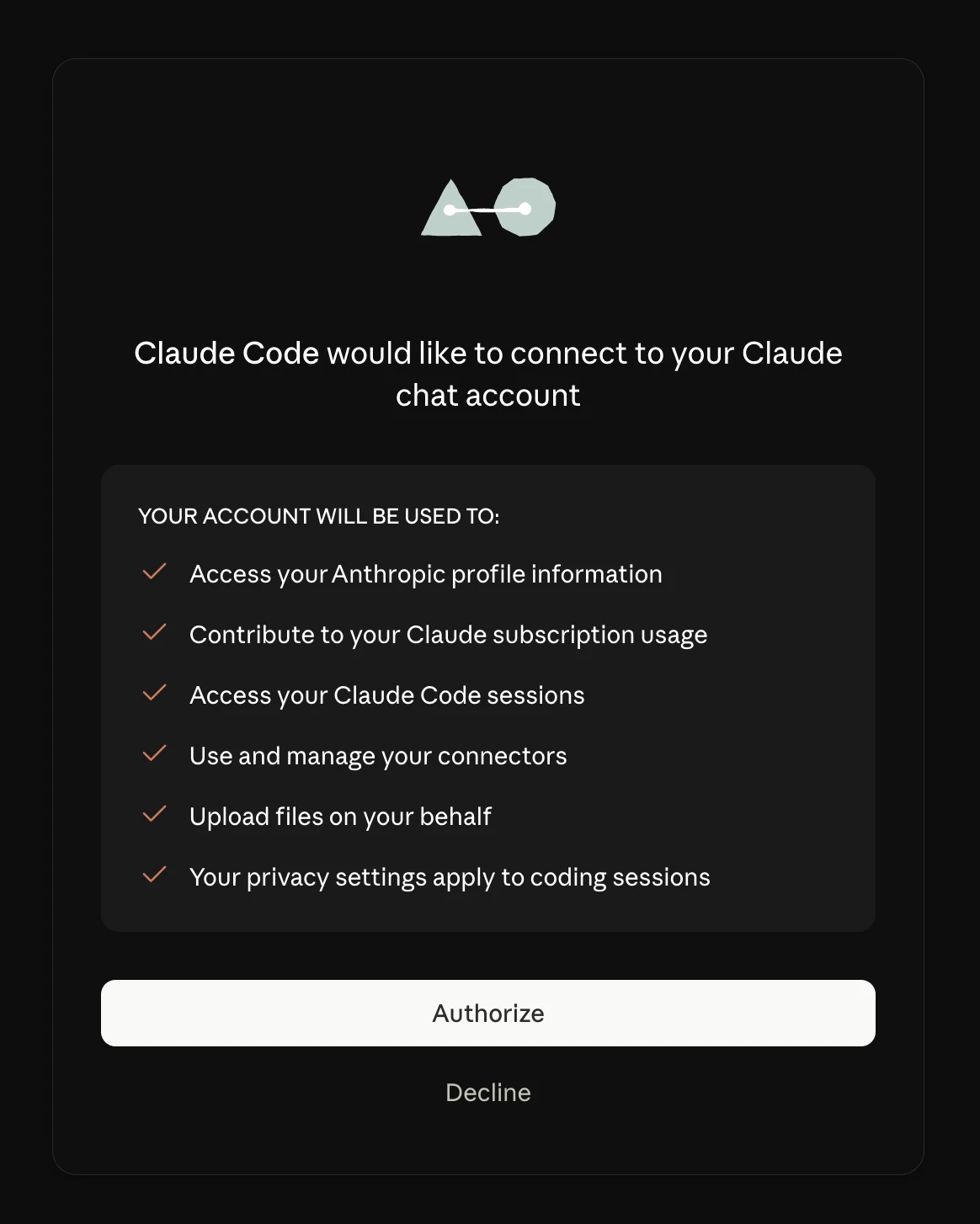
로그인 과정은 GUI 브라우저 인증과 수동 코드 입력 두 흐름을 모두 지원한다: 기본 흐름은 브라우저에서 OAuth 승인 화면을 열고 'Authorize'를 클릭해 터미널 세션을 연결하는 방식이며, SSH·서버 환경에서는 터미널이 제공한 URL을 복사해 다른 기기에서 승인한 뒤 생성된 일회용 코드를 붙여넣어 인증을 완료한다. 이 두 가지 구현은 네트워크·환경 제약을 고려한 입력→프로세스→출력 설계로, 브라우저가 없을 때도 인증을 마칠 수 있다는 근거를 보여준다. 권한 동의 화면에 표시되는 항목(프로필 정보 접근, 파일 업로드 권한 등)은 사용자가 연결 범위를 이해하고 제어할 수 있도록 한다.
bash
claude --version

설치 검증을 위해 로컬에 설치된 Claude Code의 버전을 확인하는 명령어이며, 예시로 'v2.1.226' 같은 출력이 보인다. 더 상세한 진단이 필요하면 'claude doctor'를 실행해 문제점을 점검할 수 있다. 정상 버전 출력은 설치가 성공적으로 완료됐음을 의미한다.
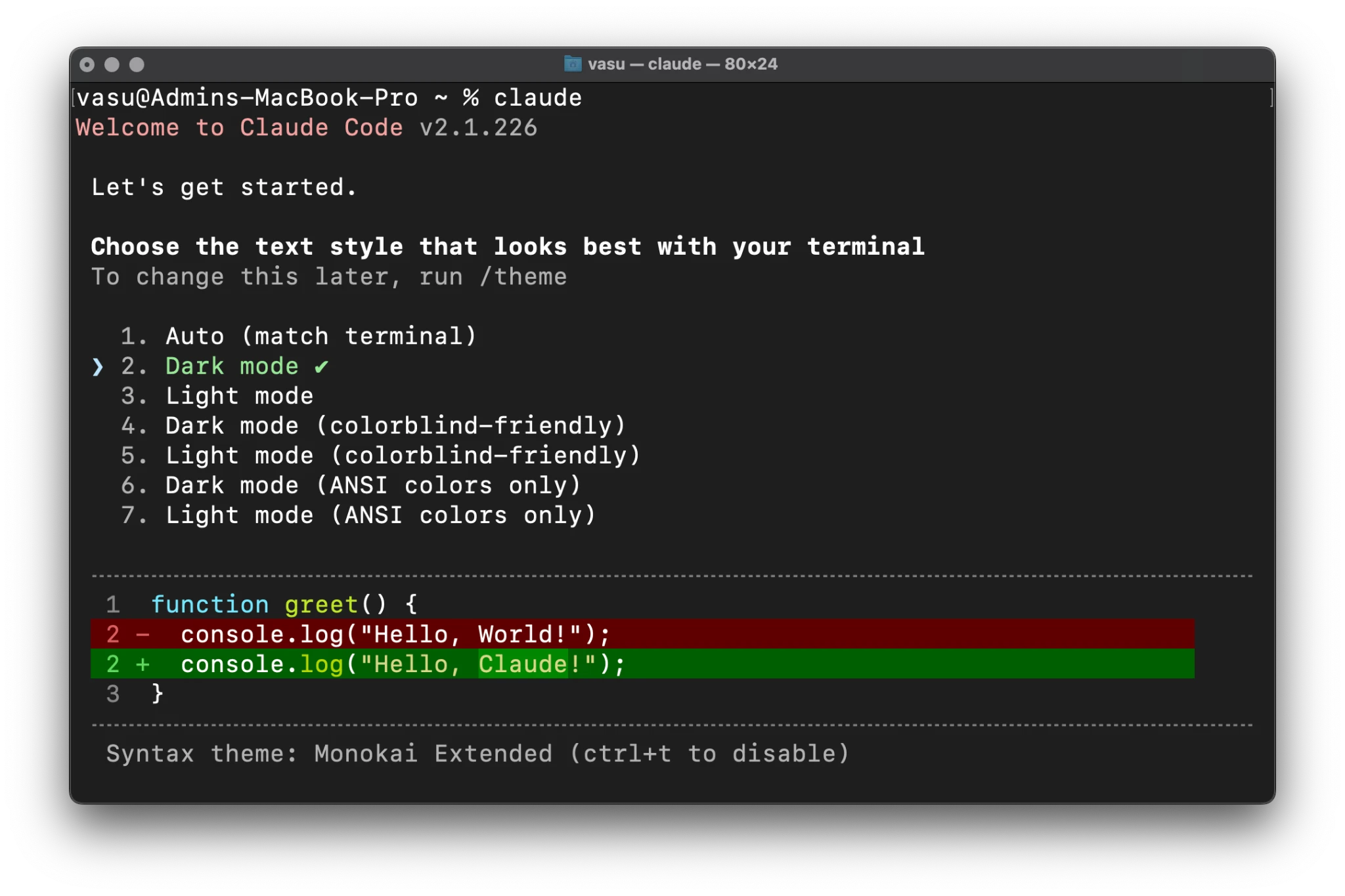
설치 직후 마법사는 테마 선택·터미널 권장 설정·워크스페이스 신뢰 여부 등 초기 환경 설정을 연속적으로 물어 사용자의 작업 환경을 맞춘다. 테마와 텍스트 스타일, Option+Enter 같은 편의 입력 설정은 사용자가 선택한 입력을 토대로 터미널 동작을 변경하는 과정이며, 전체화면 렌더러는 긴 출력의 깜빡임을 줄이고 마우스 상호작용을 활성화하는 등 출력 품질을 개선한다. 이 단계는 사용자가 도구를 금방 생산적으로 쓰게 하는 목적을 가지며 문서상 스크린샷과 단계별 안내가 이를 뒷받침한다.
테마 선택 화면과 코드 구문 미리보기
Screenshot테마 선택 인터페이스가 화살표와 체크표시로 동작하는 메뉴임을 보여주며 하단에 코드 변경(Hello World → Hello, Claude!)을 색상으로 강조한 미리보기가 나온다. 사용자는 이 화면에서 터미널 텍스트 스타일, 색맹 친화 옵션, ANSI 전용 모드 등을 즉시 선택할 수 있어 시각적 접근성을 설정할 수 있다. 테마 선택은 이후 작업 가독성과 개발 효율에 직접 영향을 준다.
워크스페이스 신뢰 프롬프트는 Claude Code가 특정 폴더의 파일을 읽고 실행할 권한을 얻기 전 사용자 확인을 요구하는 안전 장치로, 터미널이 해당 디렉터리에서 코드 실행과 편집을 수행하는 입력→프로세스→출력 연쇄를 명확히 한다. 사용자는 디렉터리 경로를 확인하고 신뢰 여부를 선택해야 하며, 이 절차는 악성 코드 실행 위험을 줄이는 방어적 근거로 제시된다. 문서에서는 신뢰를 부여할 때 권한 범위를 제한해 사용하는 것을 권장하고 있어 실제 보안 영향을 바로 알 수 있다.
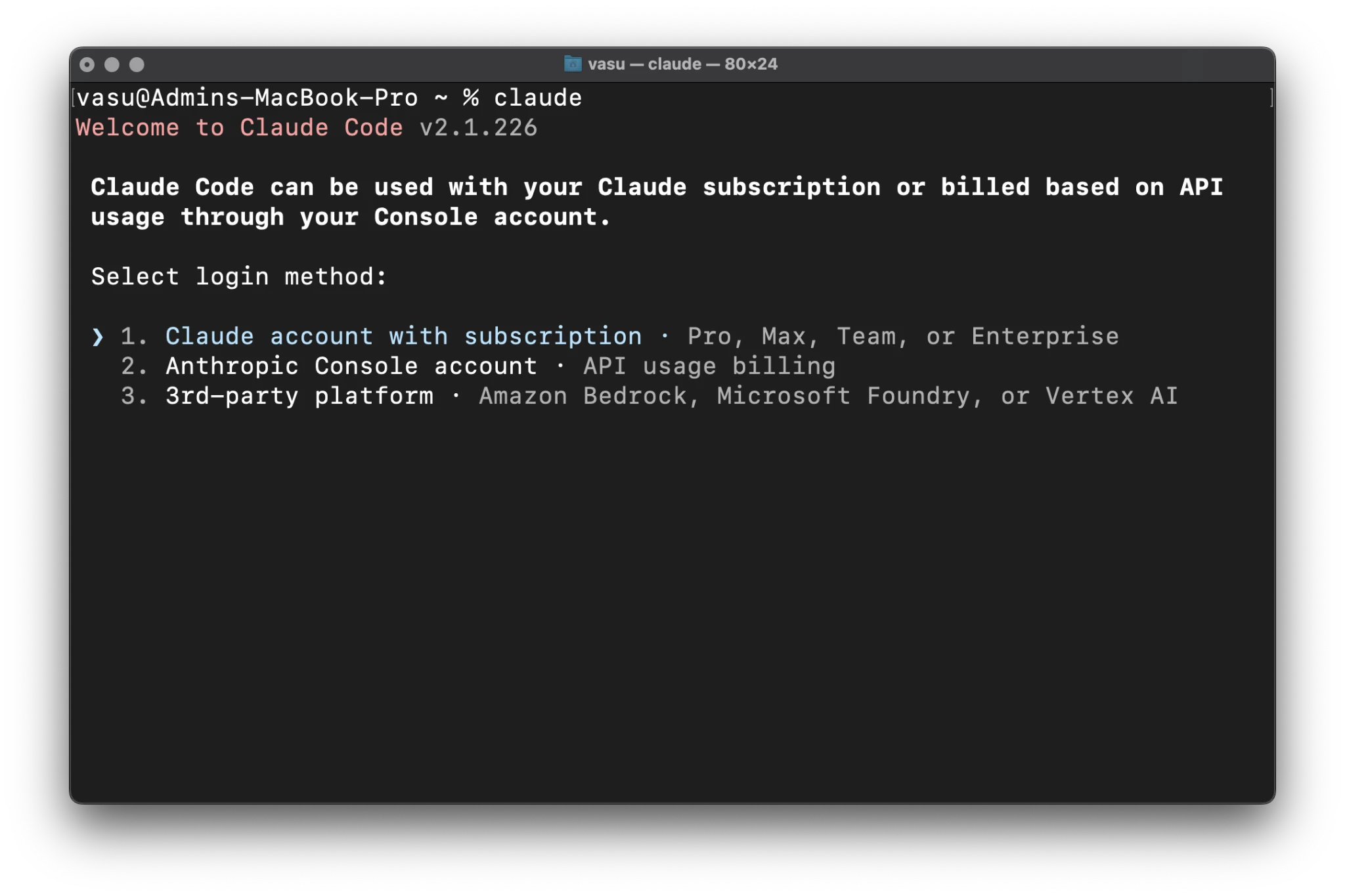
로그인 방법 선택 메뉴
Screenshot세 가지 로그인 옵션(Claude 구독 계정, Anthropic Console, 서드파티 플랫폼)이 나열되어 있으며 구독 계정이 기본 선택으로 표시되어 있다. 이 화면은 사용자의 계정 유형에 따라 인증 흐름이 달라진다는 점을 직관적으로 전달하며, 특히 구독 기반 과금과 콘솔 API 청구의 차이를 분명히 한다. 로그인 방식 선택은 이후 권한 범위와 비용 처리 방식에 직접적인 영향을 준다.
근거
  • 로그인 흐름은 브라우저 승인과 수동 코드 입력 두 가지를 모두 제공한다. 첫 실행 과정의 로그인 방법 선택과 OAuth 승인 스크린(이미지 4) 및 수동 코드 입력 스크린(이미지 6, 7).
최종적으로 설치 완료 후에는 간단한 환영판이 나타나며 모델 선택(예: Opus 5), 계정, 작업 디렉터리 정보가 표시되어 즉시 명령을 입력해 작업을 시작할 수 있다. 사용자는 바로 일반 영어 명령을 입력하거나 /init, /usage 같은 내부 명령으로 설정을 진행할 수 있으며, 이는 설치→인증→초기화의 전체 워크플로우가 짧은 시간 안에 완결되는 설계라는 근거를 제시한다. 문서 결론은 설치를 세 단계(명령 실행, 브라우저 승인, 마법사 완료)로 요약해 빠른 가동을 보장한다고 정리한다.
브라우저의 권한 동의 화면
Screenshot권한 동의 대화상자가 Anthropic 계정의 프로필 정보 접근, 구독 사용량 기여, 세션 접근, 커넥터 관리, 파일 업로드 허용 등 구체적 권한을 나열하고 있어 사용자가 승인 전 권한 범위를 한눈에 확인할 수 있다. 이 이미지는 터미널 세션이 브라우저 승인을 통해 계정 리소스에 접근하도록 연결되는 메커니즘을 뒷받침한다. 터미널-브라우저 간 권한 위임의 보안·과금 영향이 명확히 드러난다.

용어 해설

쉘 실행 경로 환경변수(PATH)
사용자가 입력한 명령어가 어떤 실행파일을 호출하는지 결정하는 환경변수로, 로컬 바이너리 디렉터리(~/.local/bin 등)를 PATH에 추가하지 않으면 설치된 커맨드가 'command not found' 오류로 실행되지 않는다. 설치 가이드는 Zsh와 Bash에 대한 설정 명령을 제시하며, 변경 후에는 쉘 설정 파일을 다시 불러와야 한다. PATH를 좁게 유지하면 의도치 않은 바이너리 충돌을 막을 수 있다.
OAuth 인증·권한 부여(OAuth)
터미널 앱과 웹 계정 간의 인증 흐름으로, 브라우저에서 사용자 계정으로 로그인하고 터미널이 접근 권한을 받는 방식이다. Claude Code는 브라우저의 승인 화면에서 권한을 수락하면 터미널 세션에 API 사용 권한을 연결하여 구독 기반 과금 범위 내에서 동작하게 된다. 서버나 SSH 환경에서는 수동으로 생성된 일회성 코드를 붙여넣는 대체 흐름을 사용한다.
작업 디렉터리 신뢰 설정(Workspace trust)
터미널 클라이언트가 특정 폴더 내 파일을 읽고 실행할 권한을 부여하는 안전 검사로, 사용자가 해당 폴더가 신뢰할 수 있는 소스인지 확인하도록 요구한다. Claude Code는 작업 디렉터리를 신뢰하면 해당 위치의 파일을 읽고 편집·실행할 수 있게 되므로 민감한 위치에서 주의가 필요하다. 이 프롬프트는 악의적 코드 실행을 방지하기 위한 초동 안전 장치 역할을 한다.
전체화면 렌더러(Fullscreen renderer)
터미널 응답을 전체화면 방식으로 렌더링해 긴 출력을 깜빡임 없이 표시하고 마우스 지원을 제공하는 UI 모드로, 긴 모델 응답에서 플리커를 제거하고 결과 영역을 클릭해 커서를 이동하거나 결과를 확장할 수 있다. 설치 마법사에서 옵트인하면 사용자 경험이 개선되며 선택은 이후 설정으로 되돌릴 수 있다. CLI 기반 작업을 GUI에 가깝게 다루는 편의 기능으로 볼 수 있다.

기술

  • Claude Code
  • Anthropic Console
  • Opus 5
  • OAuth

활용 사례

  • 터미널에서 직접 LLM을 호출해 코드 생성·수정·테스트를 반복하는 개발자 워크플로우에 적합하다. 로컬 프로젝트 디렉터리를 작업 공간으로 지정해 파일을 편집하거나 실행하는 작업 흐름을 단축할 수 있으며, 단일 커맨드 설치와 브라우저 인증으로 빠르게 시작할 수 있다. SSH나 서버 환경에서는 수동 인증 코드를 사용해 원격에서도 동일한 작업을 수행할 수 있다.
  • 스크립트나 파이프라인에 통합해 자동화 도구로 활용할 수 있으며, /init 같은 내부 명령을 배포 파이프라인 초기화 단계에 넣어 일관된 환경을 구성할 때 유용하다. CLI 기반이므로 CI 환경에서 테스트용으로 호출하거나 로컬 개발자 환경을 표준화하는 데 활용 가능하다. 다만 워크스페이스 신뢰 설정과 계정 과금 한도를 사전 점검해야 운영 리스크를 줄일 수 있다.
AI 분석 전체 내용 보기

AI 요약 · 북마크 · 개인 피드 설정 — 무료

출처 · 인용 안내

원문 발행 2026. 08. 11.수집 2026. 08. 11.출처 타입 RSS

인용 시 "요약 출처: AI Trends (aitrends.kr)"를 표기하고, 사실 확인은 원문 보기 기준으로 진행해 주세요. 자세한 기준은 운영 정책을 참고해 주세요.